

Estudiantes Nuevos #
Para realizar el registro de estudiantes en el sistema, siga los pasos descritos a continuación:
Desde el Módulo Administrativo, acceda al menú principal y haga clic en la opción “Matrícula”.
En el submenú o a través de la iconografía del sistema, seleccione la opción “Estudiantes Nuevos”.
Registro de estudiantes nuevos #
Una vez seleccionada la opción “Estudiantes Nuevos”, se mostrará la ruta de acceso al formulario de inscripción correspondiente.
A continuación, aparecerá una ventana similar a la que se muestra en la siguiente imagen, donde podrá diligenciar los datos requeridos para el registro del estudiante.
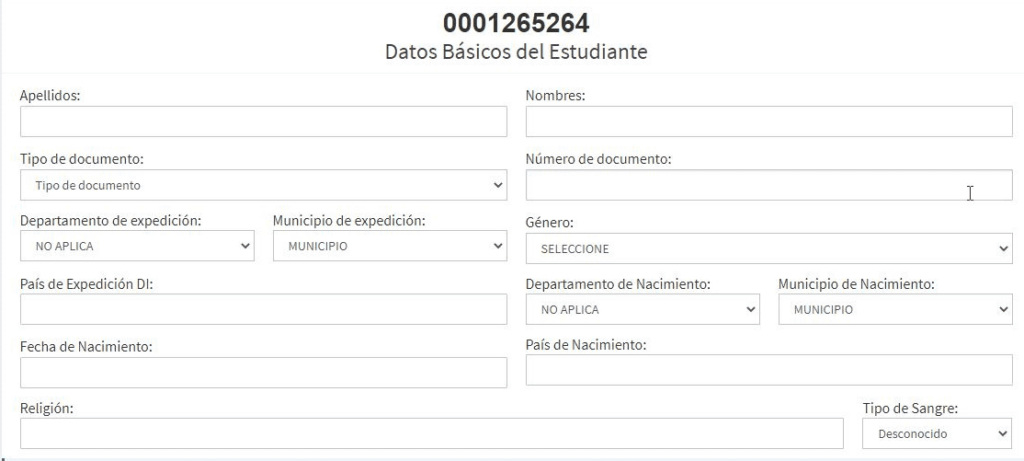
El procedimiento para el registro de estudiantes nuevos en SINAI, está compuesto por varios formularios de información que se describen a continuación.
Diligenciar información de un estudiante nuevo #
El formulario de registro de estudiantes se encuentra dividido en cuatro bloques de información, los cuales deben diligenciarse cuidadosamente siguiendo las indicaciones descritas a continuación:
Información Básica #
En este bloque se registran los datos de identificación del estudiante, tales como:
- Apellidos y nombres.
- Tipo y número de documento.
- Departamento, municipio y país de expedición del documento.
- Género.
- Departamento, municipio y país de nacimiento.
- Fecha de nacimiento.
- Religión.
- Tipo de sangre.
Nota: Es de vital importancia que los datos básicos (nombres, número de documento y demás) se registren exactamente como aparecen en el documento de identidad del estudiante.
Información de Contacto y Localización #
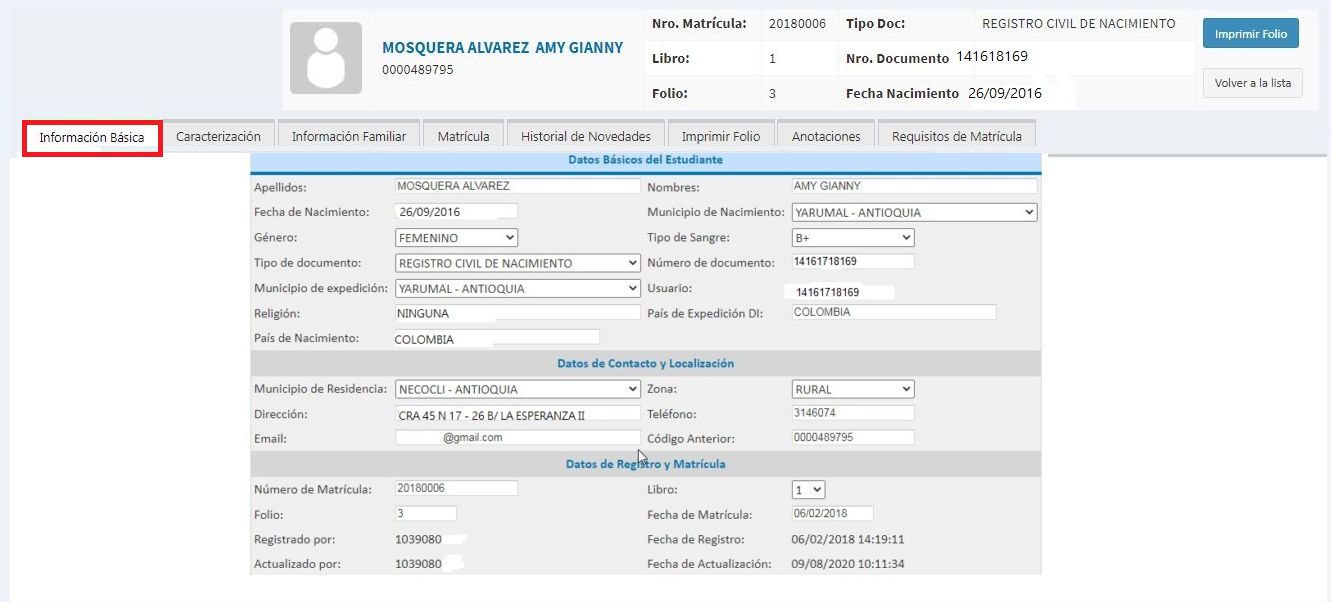
En este segundo bloque se registran los datos de ubicación y contacto del estudiante:
- Departamento y municipio de residencia.
- Dirección de residencia.
- Zona (urbana o rural).
- Correo electrónico.
- Teléfono de contacto.
Registro de Matrícula #
En este bloque se consigna la información académica de la matrícula del estudiante:
- Sede educativa.
- Grupo.
- Número de matrícula (asignado automáticamente por el sistema en orden consecutivo o de forma manual si se prefiere).
- Código anterior (en caso de que el estudiante provenga de otra plataforma o registro previo).
- Fecha de matrícula.
- Condición del estudiante (nuevo o antiguo).
- Número del libro de matrícula.
- Folio de matrícula (asignado automáticamente por el sistema).
Información del Establecimiento de Origen #
En este último bloque se debe registrar la información de procedencia del estudiante:
- Establecimiento educativo de origen.
- Año y grado cursado.
- Situación académica.
- Observaciones (si aplica alguna anotación específica sobre el estudiante).
- Estado en el que quedará el estudiante registrado.
- Carga de la fotografía del estudiante.
Para finalizar el proceso, haga clic en el botón verde “Guardar y Continuar”.
Una vez guardada la información, podrá visualizar el formulario con los datos registrados del estudiante, en estado “Inscrito” o “Matriculado”, tal como se muestra en la siguiente imagen.
Caracterizar un estudiante #
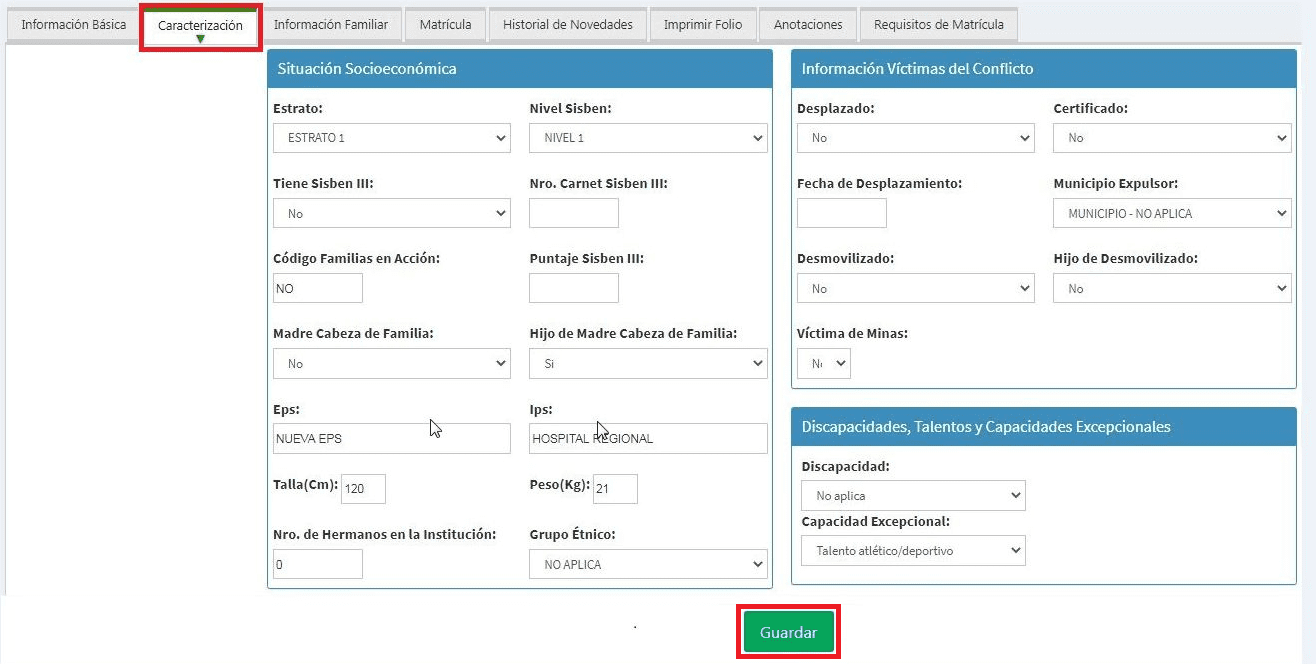
El formulario de caracterización se encuentra dividido en tres bloques de información, los cuales deben diligenciarse con precisión, ya que los datos registrados son fundamentales para el SIMAT y para futuras solicitudes de informes del MEN o de las Secretarías de Educación.
Situación Socioeconómica #
En este bloque se registra la información socioeconómica del entorno familiar del estudiante, incluyendo los siguientes datos:
- Estrato.
- Nivel del Sisbén y Sisbén III.
- Número del carné Sisbén III.
- Código del programa Familias en Acción (si es beneficiario).
- Condición de hijo o madre cabeza de familia.
- EPS a la que se encuentra afiliado.
- IPS donde recibe la atención médica.
- Talla y peso del estudiante.
- Número de hermanos en la institución.
- Pertenencia a algún grupo étnico específico.
Información de Víctimas del Conflicto #
En este bloque se registra información relacionada con la condición de víctima del conflicto armado. Diligencie los siguientes campos:
- Seleccione si el estudiante es desplazado o no.
- Indique si posee certificado de desplazamiento, en caso afirmativo.
- Registre la fecha de desplazamiento y el municipio expulsor.
- Seleccione si el estudiante es desmovilizado o no.
- Indique si es hijo de persona desmovilizada.
- Finalice este bloque seleccionando si el estudiante es víctima de minas antipersonal o no.
Discapacidades, Talentos y Capacidades Excepcionales #
En este bloque debe registrar la información relacionada con las condiciones especiales o talentos del estudiante:
- Seleccione en la lista desplegable si el estudiante presenta alguna discapacidad (recuerde solicitar el certificado médico correspondiente).
- Indique si el estudiante posee alguna capacidad o talento excepcional.
- Una vez completados los campos, haga clic en el botón verde “Guardar” para finalizar el registro.
Importante: Los datos diligenciados en los tres bloques de este formulario son de vital importancia para el registro en SIMAT y para futuras solicitudes de información por parte del MEN o las Secretarías de Educación.
Al finalizar y guardar el formulario, podrá visualizar una ventana similar a la que se muestra en la siguiente imagen.
Registrar información de familiares y/o acudiente #
El formulario de información familiar permite registrar los datos básicos de los familiares y/o acudientes del estudiante.
Antes de realizar un nuevo registro, es importante verificar si la persona ya se encuentra registrada en la plataforma para evitar duplicados.
Verificar si el acudiente o familiar ya está registrado #
Siga los pasos que se indican a continuación:
- Digite el número de documento del acudiente y/o familiar en el campo ubicado en la parte superior derecha del formulario, sin puntos ni comas.
- Haga clic en el ícono de la lupa para realizar la búsqueda.
- Si el documento ya está registrado en la base de datos, el sistema cargará automáticamente los datos básicos del acudiente y/o familiar.
- Actualice la información que considere pertinente e indique si es el acudiente actual del estudiante seleccionado.
- Finalmente, haga clic en el botón verde “Guardar cambios” para registrar la actualización.
También puede registrar o actualizar acudientes después de realizar la inscripción del estudiante.
Inscribir un acudiente nuevo #
Si al realizar la búsqueda por número de documento el sistema muestra un mensaje indicando que no existe un registro previo, deberá realizar el registro manual del nuevo acudiente.
Complete la información solicitada en el formulario:
- Apellidos y nombres.
- Tipo y número de documento.
- Fecha de nacimiento (tal como aparece en el documento de identidad).
- Dirección de residencia.
- Teléfono de contacto.
- Correo electrónico.
- Parentesco con el estudiante.
- Seleccione si es el acudiente actual del estudiante.
Para finalizar, haga clic en el botón verde “Crear Acudiente”.
Una vez guardada la información, el sistema mostrará una ventana de confirmación similar a la siguiente imagen.
Importante:
Es fundamental que el formulario contenga toda la información completa y actualizada del acudiente, ya que estos datos conforman la base de datos institucional utilizada para identificar o localizar familiares y acudientes cuando sea necesario.
Imprimir folio de matricula #
Para descargar e imprimir el folio individual de matriculade debe seguir los siguientes pasos.
- Clic en el botón azul ubicado en la parte superior derecha de su pantalla.
- Clic en el icono guardar ubicado en la parte superior del folio de matrícula que evidencia en la pantalla, debe seleccionar el formato en el desea descargar el folio y finaliza realizando el proceso de impresión.

Cargar documentos de requisitos para la matrícula #
Para cargar los requisitos de matrícula del estudiante debe seguir los siguientes pasos.
- Estar ubicado el submenú Requisitos de matricula
- Seleccionar con un clic el requisito que desea cargar
- Clic en seleccionar archivo
- Clic en Cargar archivo
- Clic en Guardar cambios